1. 한눈에 보기
EAIM 음악 수업은 학생의 감정에서 출발해요. 오늘의 기분을 코드 진행으로 고르고, 이야기의 장면을 장조와 단조로 바꾸고, 들은 음악을 그림과 글로 옮기지요. 그 소리를 탐구하고, 직접 만들고, 친구와 함께 연주하고 나누고, 결과물로 기록해요. 예술적 배경 속에서 감정을 나누고 서로를 이해하는 수업이 음악 시간에는 이렇게 흘러가요.
음악은 활동의 성격이 서로 달라서 네 갈래로 나뉘어 있어요. 오늘 무엇을 할지에 따라 한 갈래만 들어가시면 됩니다.
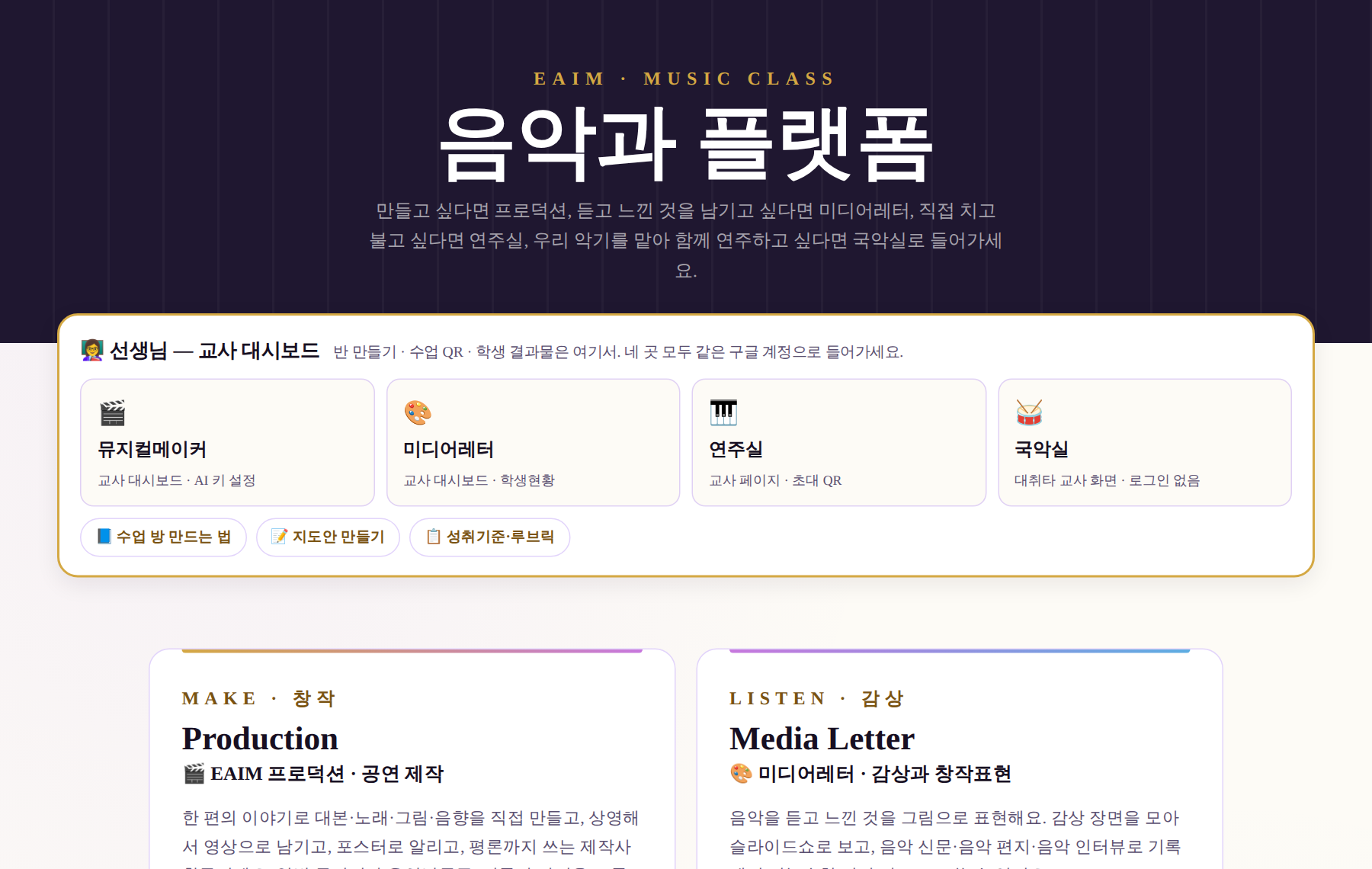
| 갈래 | 학생이 하는 일 | 앱 | 이런 수업이면 이 갈래 |
|---|---|---|---|
| 🎹 연주실 연주·창작 기초 | 건반을 짚고, 짝과 2중주를 하고, 감정 코드 위에서 즉흥 작곡을 하고, 이야기로 곡을 짓고, 가사로 노래를 만들고, 모둠이 밴드로 합주해요. 리듬·시창·청음·이조도 익혀요. | 9 | 가창·기악, 코드 반주, 합주, 창작 첫걸음, 시창·청음, 관악부 |
| 🎬 뮤지컬메이커 창작 프로젝트 | 모둠이 제작사가 되어 대본 → 노래 → 그림 → 음향 → 상영 → 홍보 → 평론을 거쳐 한 편을 만들어요. | 5 | 창작 뮤지컬·음악낭독극, 여러 차시 프로젝트, 융합 수업 |
| 🎨 미디어레터 감상과 표현 | 음악을 듣고 느낌을 그림으로 번역해 감상 영상을 만들고, 음악 신문·편지·인터뷰로 남겨요. | 4 | 감상 수업, 서논술형 평가, 시대·문화권 비교 감상 |
| 🥁 우리나라 음악실 우리 악기 합주 · 역사와 민요 · 세계 속 우리 음악 | 한 사람이 한 악기(나발·나각·용고·장구·징·자바라)를 맡아 그림 정간보를 보며 대취타를 함께 연주해요. 🌏 음악 여권에서는 유네스코 인류무형문화유산에 오른 우리 음악 11가지를 공식 영상으로 듣고 세계에 소개하는 카드를 만들어요. 🕰 우리 음악 시간여행은 삼국부터 오늘까지 시대의 소리를 듣고 소리 연표 카드 게임을 하고, 🗺 우리 민요 지도는 지역마다 다른 토리·시김새를 듣고 토리 가락을 지어요. | 4 | 우리나라 음악 합주, 전통 연주 문화, 정간보 읽기, 유네스코 우리 음악 문화유산 감상, 우리나라 음악의 역사, 지역 민요와 토리 |
공개와 수업 전용
로그인 없이 누구나 여는 곳: 연주실의 방 9개, 뮤지컬메이커의 오디오 믹서·슬라이드쇼, 미디어레터의 활동지, 우리나라 음악실(대취타·음악 여권·시간여행·민요 지도 — 수업 코드로 들어오면 선생님께 제출도 돼요). 연습과 놀이는 수업 링크 없이도 다 돼요.
수업 링크(QR)로 들어와야 열리는 것: AI 기능, 선생님께 내기(제출), 수업 상황 보기. 선생님이 구글 로그인으로 만든 초대 QR로 들어온 학생에게만 켜져요.
AI가 들어간 곳
연주실(건반실 코드 진행 추천, 짝꿍 피아노실·밴드실·관악실 악보 사진 읽기, 이야기 작곡실 동기 제안·노래, 노래 작곡실 AI 작곡·AI 가수), 뮤지컬메이커(대본·노래·그림·홍보·평론 도움, 슬라이드쇼 배경), 미디어레터(음악 설명·그림 만들기). 즉흥 작곡실·리듬실·솔페지오실·오디오 믹서·활동지·우리나라 음악실은 AI를 쓰지 않아요. AI는 모두 서버(중계 함수)를 거쳐 부르고, 키는 학생 기기로 내려가지 않아요.
1부 · 허브 가이드 v2.2 (2026-10-11)
2. 처음 한 번만 하는 설정
구글 로그인
- 음악 허브 첫 화면 맨 위의 "👩🏫 선생님 — 교사 대시보드" 줄에서 네 갈래의 선생님 화면으로 바로 가요. 선생님 화면은 갈래마다 하나씩 있어요. 연주실은 첫 화면의 교사 페이지 →, 뮤지컬메이커는 첫 화면의 🎓 제작 일지(교사 대시보드) 열기, 미디어레터는 미디어픽쳐의 교사 대시보드예요. 어느 곳이든 Google 로그인을 누르면 계정 고르는 창이 나와요.
- 네 갈래 모두 같은 구글 계정으로 들어가세요. 반·모둠·학생 결과물과 AI 설정이 이 계정 아래에 모여요.
- 브라우저를 닫으면 자동으로 로그아웃돼요(학교 공용 PC 보호). 팝업이 막혀 있으면 로그인 화면으로 넘어갔다가 돌아와요.
- 처음 쓰는 사이트 주소라면 Firebase 콘솔 → Authentication → 승인된 도메인에 그 주소가 있어야 로그인이 돼요(eaim-music, eaim-play, eaim-musical-maker, eaimmusic-midia-letter, eaim-gugak 의 vercel.app 주소).
AI 키
- Google AI Studio(또는 구글 클라우드 콘솔)에서 새 API 키를 만들어요. API 제한(Generative Language API만) + 하루 한도만 걸고, 웹사이트 제한은 걸지 않아요 — 서버에서 부를 때 막혀요.
- 뮤지컬메이커나 미디어레터 교사 대시보드의 ⚙️ 설정에 키를 붙여 넣어요. 연주실의 AI 켜기/끄기와 키도 이 설정을 그대로 따라요. 운영자 명단에 있는 선생님은 키를 넣지 않아도 돼요.
- 키는 학생 기기로 내려가지 않고 서버에서만 쓰여요. 같은 구글 계정으로 쓰는 다른 EAIM 교과 교사 화면과 함께 쓰는 설정이에요.
- 저장소 관리자는 처음 한 번 저장소에
api/ai.js, Vercel 환경변수GEMINI_KEY·ALLOWED_TEACHERS·ALLOWED_ORIGINS를 넣고 다시 배포해요.
휴대폰·태블릿 홈 화면에 두기
크롬(안드로이드)은 ⋮ 메뉴 → 홈 화면에 추가, 사파리(아이폰·아이패드)는 공유 버튼 → 홈 화면에 추가. 수업 QR 주소를 홈 화면에 두면 다음 시간에 바로 들어갈 수 있어요.
교실 준비물
- 헤드폰: 즉흥 작곡실·이야기 작곡실·노래 작곡실·리듬실·미디어픽쳐는 헤드폰이 거의 필수예요. 30명이 동시에 소리를 내면 서로 박을 잃어요.
- 스피커: 밴드실 합주, 관악실, 짝꿍 피아노실 2중주, 우리나라 음악실 합주, 뮤지컬 상영은 서로의 소리를 들어야 해서 스피커로 해요.
- 기기: 태블릿은 가로로 돌리면 건반이 커져요. 크롬북·노트북도 돼요.
3. 수업 방 만들기
음악은 갈래마다 수업을 여는 화면이 조금씩 달라요. 모두 허브 첫 화면 맨 위 교사 대시보드 줄에서 들어가요. 공통 순서는 로그인 → 반(모둠) 만들기 → 수업 열기 → 반별 QR을 칠판에예요.
🎹 연주실 — 교사 페이지
- 📱 초대 QR 탭 ① 반 만들기: 반 이름(예: 2-3)을 적고 모둠 수(없음·2~8개)를 골라 만들기. 모둠 4개면 "2-3 1모둠"~"2-3 4모둠"이 한 번에 생겨요. 모둠 없음이면 반 하나로만 수업해요. 이름이 다른 모둠 하나는 하나 추가. 뮤지컬메이커에서 만든 모둠도 저절로 들어와요. 반 목록은 선생님 구글 계정에 저장돼서 학교·집 어느 기기에서 로그인해도 같게 보이고, 다른 선생님 목록과는 섞이지 않아요.
- ② 방을 골라요(연주실 대문 또는 건반실·밴드실 같은 한 방).
- ③ 반을 고르면 그 방 · 그 반의 QR만 나와요: 맨 앞에 "반 전체" QR, 뒤에 모둠 QR. 반 전체 QR만 쓰려면 모둠 QR도 보기를 꺼요. 다 쓴 반은 이 반 지우기(목록에서만 지워지고 학생 기록은 남아요).
- 🖨 QR 인쇄로 모둠 책상에 놓거나 칠판 화면에 띄워요. 화면에 보이는 반의 QR만 인쇄돼요.
🎬 뮤지컬메이커 · 🎨 미디어레터 — 교사 대시보드
- 🏫 반 관리에서 반(또는 모둠)을 만들어요. 예: 2-3, 3반 1모둠. 반 이름은 띄어쓰기까지 같아야 같은 반으로 묶이니 한 가지로 정해 두세요.
- 수업 시간이 되면 그 반의 수업 상태를 ON으로 켜요. 꺼져 있으면 학생에게 "선생님이 아직 수업을 열지 않았어요"만 보여요.
- 반마다 초대 링크와 QR이 따로 만들어져요. 미디어레터는 반마다 공유 범위(👥 반 전체 / 👪 모둠별 / 👤 개인별)도 정해요. 음악 편지·인터뷰는 평가에 안전하도록 항상 개인별이에요.
🥁 우리나라 음악실 — 로그인 없이, 제출을 받을 때만 수업 방
네 앱(대취타·음악 여권·시간여행·민요 지도)은 수업 방 없이 주소(QR)만 나눠 주면 되고, 기록은 학생 기기에만 남아요. 학생 활동을 모아 보고 싶을 때는 우리나라 음악실 첫 화면의 👩🏫 선생님 화면에서 구글 로그인 → 활동을 고르고 수업 방 만들기 → QR·링크·6자리 수업 코드를 보여 줘요. 학생은 반·번호를 적고 들어와 📤 선생님께 제출을 눌러요. 대취타는 선생님 화면의 🥁 이 방으로 지휘하기로 열면 학생 화면이 선생님 화면의 시작·멈춤·구간을 따라가요.
버튼 하나하나를 따라가는 자세한 순서는 각 갈래 가이드에 있어요.
4. 수업 중
- 🎹 연주실 — 교사 페이지 👀 지금 수업 상황: 초대 링크로 들어온 학생이 어느 방 몇 단계에 있는지, 리듬실 맞히기 정확도가 보여요. 30초마다 저절로 새로 고쳐지고, 3분 안에 신호가 온 학생은 초록색이에요.
- 🎬 뮤지컬메이커 — 제작 일지(교사 대시보드)에서 반·모둠별 진행과 결과물을 보고 승인해요.
- 🎨 미디어레터 — 👥 학생현황에서 누가 들어와 있는지, 장면을 몇 개 모았는지 바로 보여요.
- 🥁 우리나라 음악실 — 대취타 교사 화면에서 호령 후 시작·멈춤·처음으로, 빠르기와 반복 횟수를 정해요. 수업 방과 이어 두면 학생 화면이 따라와요. 제출은 선생님 화면의 학생 제출 표에서 봐요.
막혔을 때
- 소리가 안 나요 → 방 첫 화면의 시작하기를 눌렀는지 확인해요. 브라우저는 사용자가 무엇인가 누르기 전에는 소리를 낼 수 없어요. 악기 소리를 받는 몇 초 동안은 임시 소리가 나요.
- AI 버튼이 동작하지 않아요 → 학생이 QR(수업 링크)이 아닌 첫 화면 주소로 들어왔는지 봐요. 연주실 첫 화면 아래에 AI 연결 상태가 나와요.
- "선생님이 아직 수업을 열지 않았어요" → 뮤지컬메이커·미디어레터 교사 대시보드에서 그 반의 수업 상태를 ON으로 켜요.
- "요청이 몰려서 기다렸다 다시 보내요" → 정상이에요. 30명이 같은 순간에 누르면 차례로 처리돼요. 모둠 대표부터 누르게 하면 더 부드러워요.
5. 수업 뒤
- 결과물 보기 — 연주실은 교사 페이지의 🎸 즉흥 작곡실 제출·🎼 이야기 작곡실 제출, 뮤지컬메이커는 📋 결과물 탭, 미디어레터는 학생현황과 👁 보기(학생이 꾸민 슬라이드쇼)에서 봐요.
- CSV 내려받기 — 연주실 제출물 표마다 CSV 버튼이 있어요. 성취기준·루브릭 페이지의 평가 기록과 이어 쓰세요.
- 답장 — 음악은 아직 학생 결과물에 답장하는 칸이 없어요. 뮤지컬메이커는 결과물 승인으로 확인을 표시해요.
- 세특 초안 — 미디어레터 학생현황에서 학생을 고르면 활동 내용을 바탕으로 세특 참고 문구를 만들어요. 뮤지컬메이커·미디어레터는 구글시트 연동(선택)으로 학생 활동을 시트에 쌓을 수 있어요(시트에는 이름 대신 번호). 초안은 반드시 읽고 고쳐 쓰세요.
- 남는 것 — 연주실의 결과물(악보·MIDI·WAV·TXT)은 학생 기기에 파일로 남고, 뮤지컬메이커에서 만든 그림·노래는 선생님 저장소(Storage)에 올라가요. 합주·공연은 영상으로 남겨 평가 증거로 쓰세요.
6. 앱별 사용법 — 네 갈래 가이드
앱 하나하나의 사용법(무엇을 하나 · 수업 규모 · 화면 순서 · 공개/수업 전용 · AI · 성취기준)은 갈래 가이드에 있어요. 카드의 📘 가이드를 누르세요. 가이드북에서는 2부~5부예요.
🎹 연주실 2부 · 앱 9
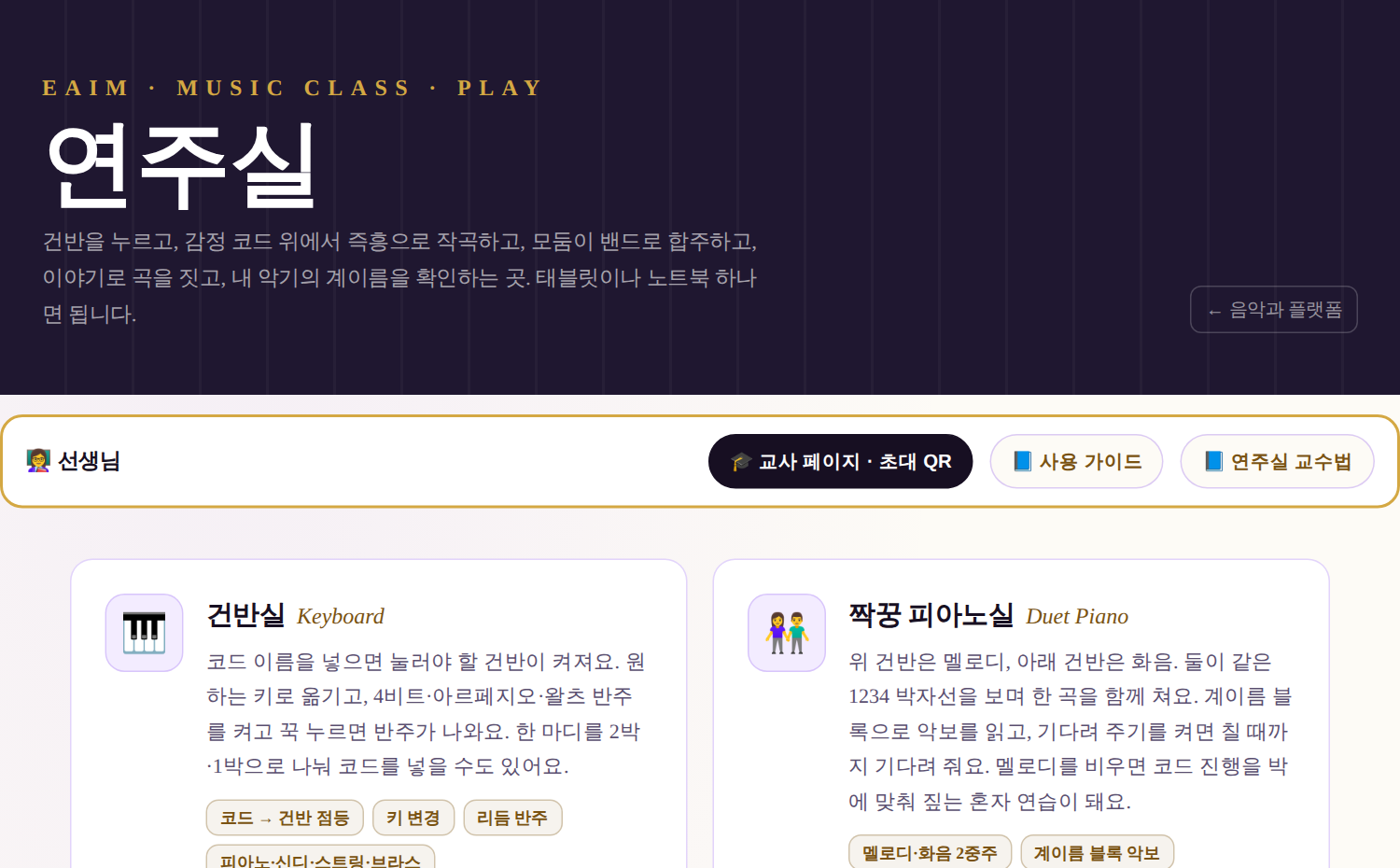
건반 / 리듬·계이름 / 관악 / 합주 / 창작 다섯 묶음. 건반실·짝꿍 피아노실·리듬실·솔페지오실·관악실·밴드실·즉흥 작곡실·이야기 작곡실·노래 작곡실.
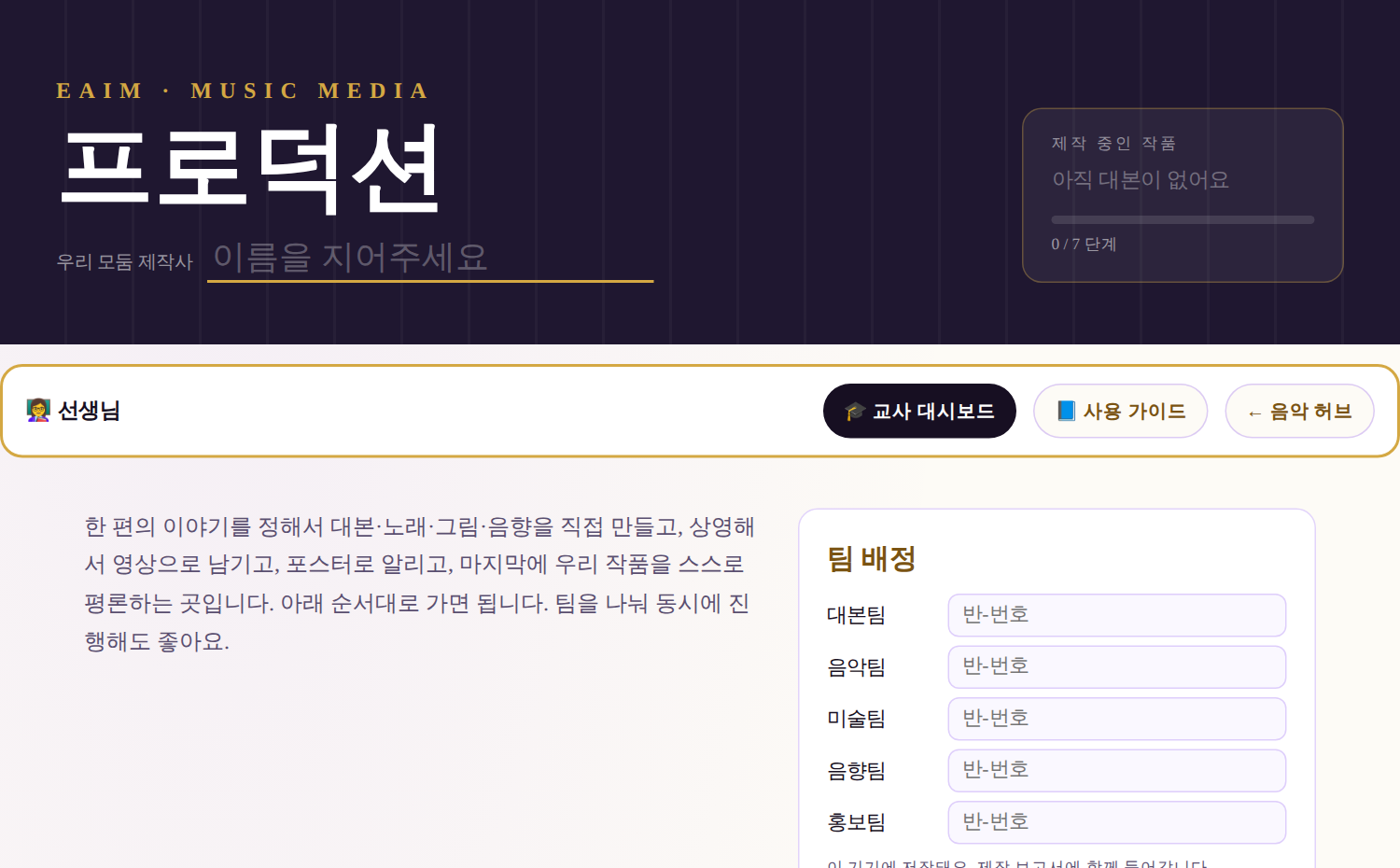
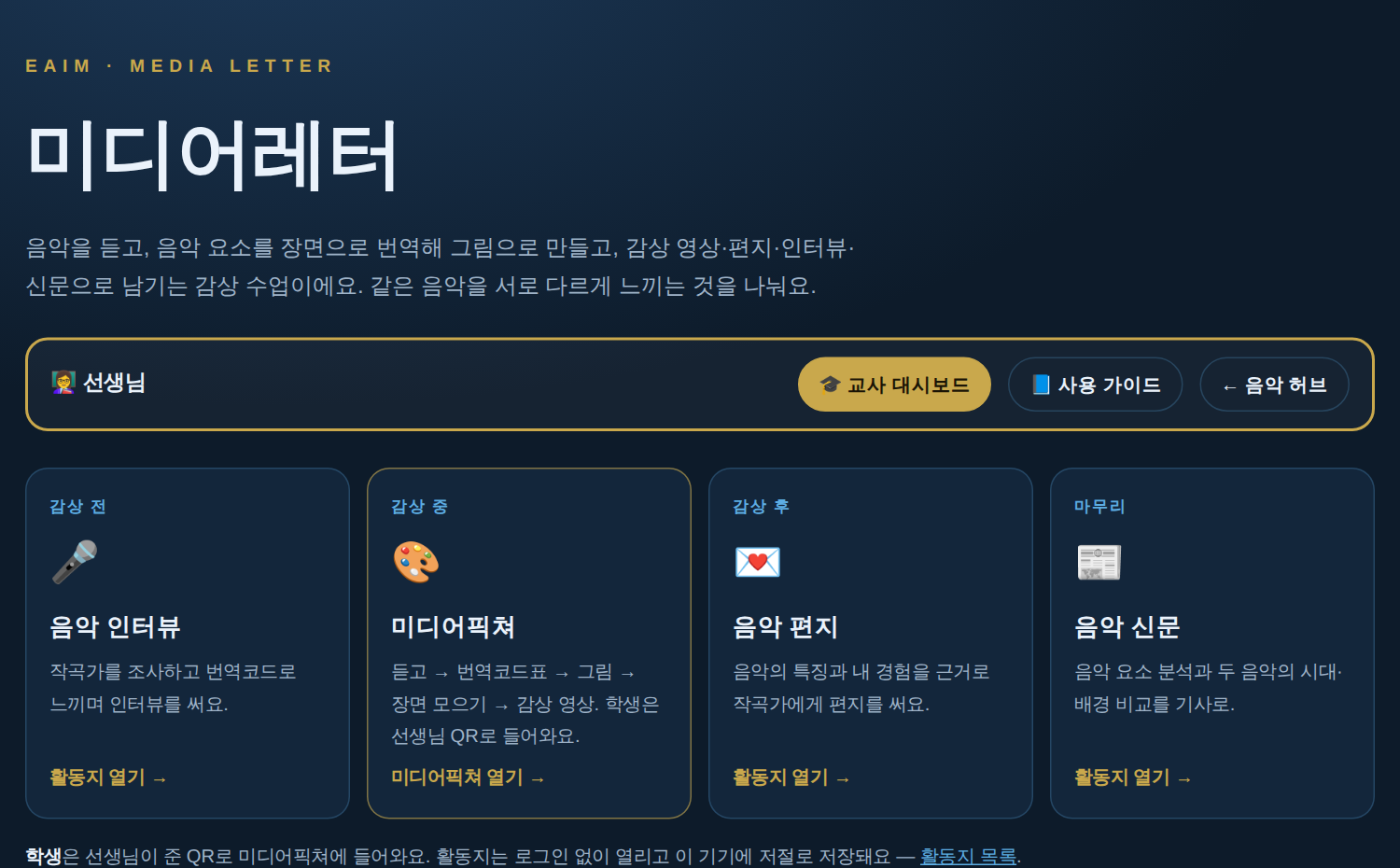
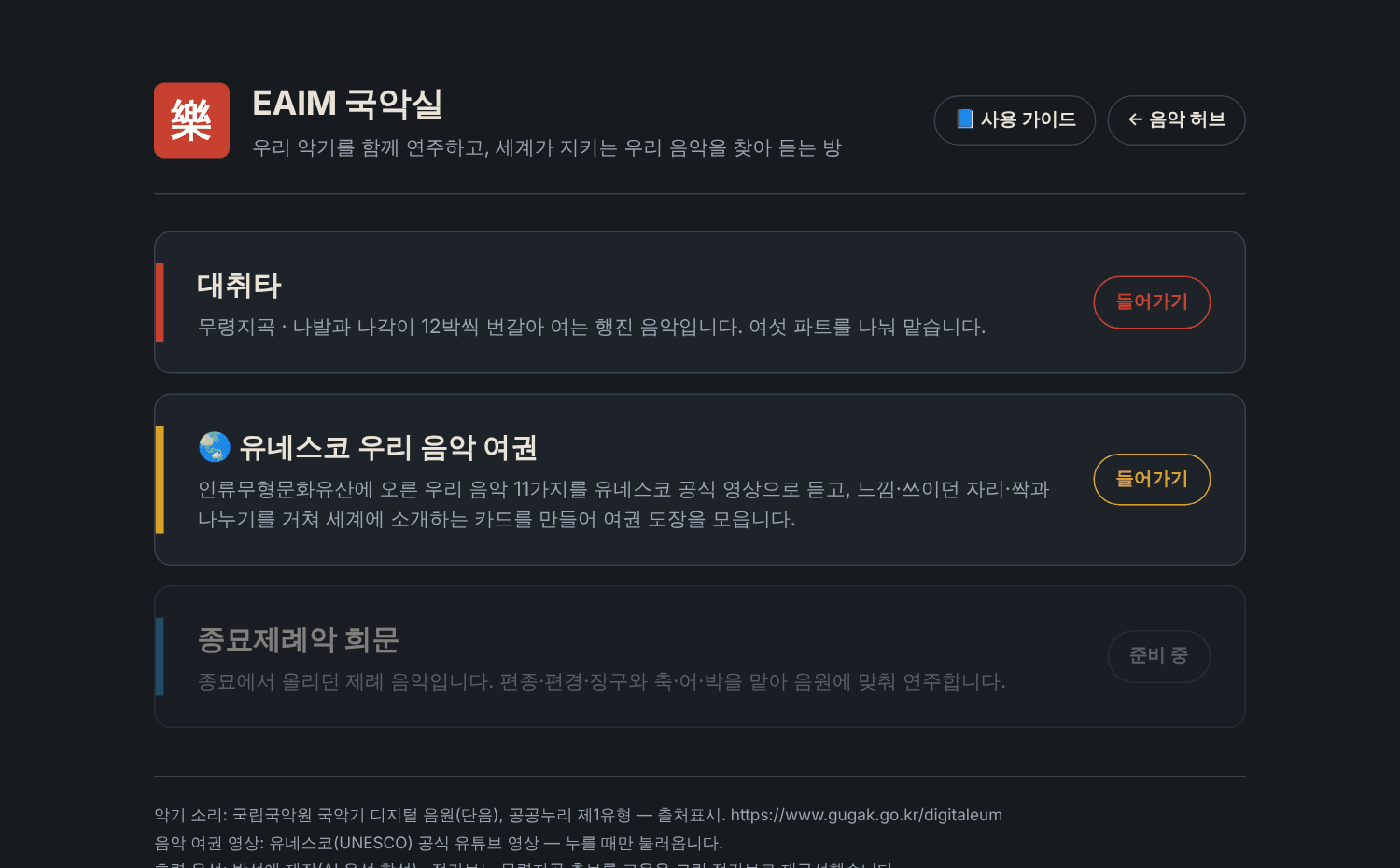
앱 수 22는 선생님 도구(지도안·교사 페이지·곡 서랍)를 세지 않은 수예요. 슬라이드쇼는 뮤지컬메이커와 미디어레터가 한 파일을 함께 쓰므로 한 번만 셌어요.
7. 선생님 도구 — 지도안
📝 지도안 만들기
음악 지도안은 허브에 하나만 있어요. 첫 화면의 📝 지도안 만들기로 열어요.
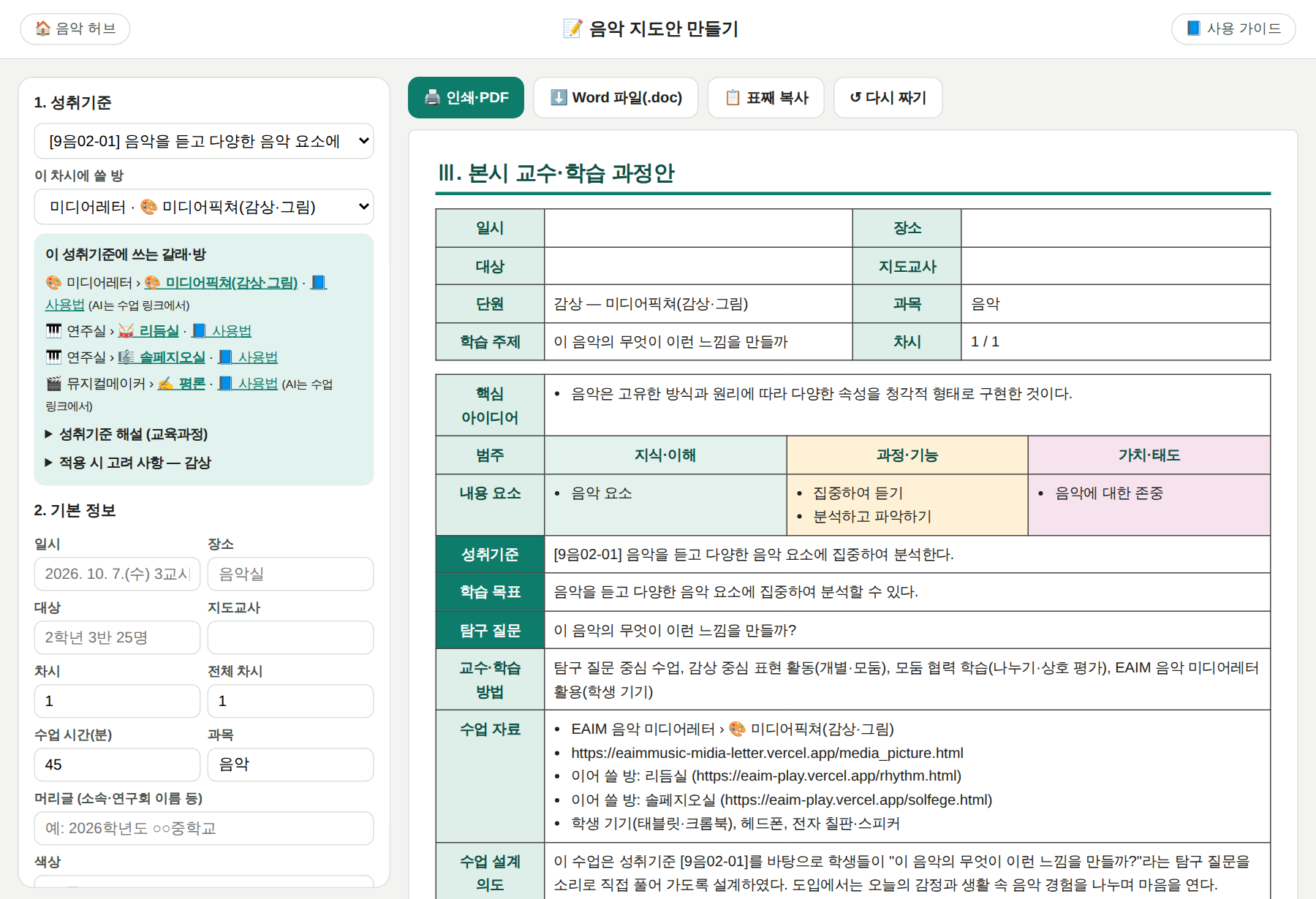
- 왼쪽 1. 학교급 · 성취기준에서 중학교 / 고등학교를 먼저 골라요. 중학교는 음악 성취기준 13개에서 바로 고르고, 고등학교는 과목을 고른 뒤 성취기준을 골라요. 고등학교 과목은 일반고 4과목(음악, 음악 연주와 창작, 음악 감상과 비평, 음악과 미디어)과 예고 6과목(음악 이론, 음악사, 시창·청음, 합창·합주, 음악 공연 실습, 음악과 문화)이에요. EAIM 음악 앱으로 수업할 수 있는 성취기준만 들어 있고, 뺀 성취기준은 화면에 코드로 적혀 있어요(음악 전공 실기는 개인 전공 레슨이라 넣지 않았어요). 고른 학교급·과목은 이 기기가 기억해요.
- 여러 성취기준을 묶는 차시라면 + 성취기준 더하기를 눌러 2번·3번…을 골라요(첫 번째 포함 5개까지, ✕로 빼기). 표의 성취기준·학습 목표에 번호를 붙여 모두 들어가고, 고른 성취기준에 많이 쓰이는 방이 목록 맨 위에 와요. 영역이 다르면(예: 감상 + 창작) 그 성취기준의 핵심 아이디어·내용 요소도 표에 함께 들어가요.
- 이 차시에 쓸 방을 골라요. 그 성취기준과 이어지는 갈래·방이 모두 나오고, 방 이름을 누르면 그 방이, 📘 사용법을 누르면 그 방의 가이드 자리가 바로 열려요.
- 성취기준 해설과 적용 시 고려 사항을 펼쳐 교육과정 원문을 확인해요.
- 일시·장소·대상·지도교사·차시를 적고, 핵심 아이디어·내용 요소를 체크로 바꿔요. 색상(초록·파랑·분홍·흑백)도 골라요.
- 표 안의 글은 눌러서 바로 고쳐요. 🖨️ 인쇄·PDF, ⬇️ 한글 파일(.hwpx)(한글 2014 이후), ⬇️ Word 파일(.doc), 📋 표째 복사(한글·워드에 붙여 넣기)로 가져가요.
#9음01-03/band, #12시청01-02/solfege처럼 붙이면 그 성취기준과 방으로 바로 열려요.📋 성취기준·루브릭
첫 화면의 📋 성취기준·루브릭에는 성취기준별 성취수준(A·B·C)과 EAIM 활동 루브릭이 있어요. 지도안의 평가 칸을 채울 때 함께 보세요.
선생님 도구는 앱 수에 세지 않아요.
8. 안전과 개인정보
- 학생은 반·번호로 들어와요. 이름은 적지 않아도 되고, 적으면 첫 글자만 보여요.
- AI에게 보내는 글 칸(대본 주제, 자유 표현, 이야기)에는 내 이름이나 친구 이름을 쓰지 않도록 수업 시작 때 한 번 함께 읽어 주세요.
- 공개로 여는 방(연주실 방, 활동지, 우리나라 음악실)은 서버에 학생 글을 저장하지 않아요. 우리나라 음악실은 수업 코드로 들어와 📤 제출을 누른 것만 선생님 수업 방으로 가요(반·번호만). 결과물은 학생 기기와 내려받은 파일에만 남아요.
- 마이크를 쓰는 화면은 브라우저가 먼저 허락을 물어요. 슬라이드쇼의 캐릭터 사진은 얼굴 대신 그림이나 뒷모습을 권해요. 학생 작품 영상을 유튜브·SNS에 올릴 때는 학생·보호자 동의를 받아요.
- 뮤지컬메이커·미디어레터가 만든 그림·노래는 AI 생성물이에요. 제출물과 일지에 AI를 쓴 곳을 적게 해 주세요.
음원과 저작권
가장 안전하고 교육적인 음원은 학생이 만든 곡이에요. 뮤지컬메이커에서 만든 넘버를 밴드실·오디오 믹서로 가져오면 "우리가 만든 노래를 우리가 연주"할 수 있어요. 가요를 쓸 때는 수업 목적 범위를 지켜 수업용 기기에만 두고, 클라우드·게시판에 올리지 않으며, 단원이 끝나면 지워요. 앱은 음원을 서버로 보내지 않고 브라우저 안에서만 재생해요. 밴드실 곡 자료는 코드·빠르기·박자 같은 연주 설정만 주고받고, 악보 사진·가사는 저장하거나 공유하지 않아요.
9. 이럴 땐 이렇게 · 자주 묻는 질문
어느 갈래로 가야 할지 모르겠어요
1번 표의 "이런 수업이면 이 갈래"를 보시거나, 📝 지도안에서 가르칠 성취기준을 고르면 이어지는 방이 나와요.
화면이 예전 모습이에요 / 버튼이 안 보여요
브라우저가 옛 파일을 기억하고 있는 거예요. 시크릿 창으로 열거나 새로 고침을 두어 번 하세요.
구글 로그인 창이 안 떠요
팝업 차단이에요. 주소창 오른쪽의 차단 아이콘을 눌러 허용하세요. "이 도메인은 승인되지 않았습니다"가 뜨면 2번의 승인된 도메인을 확인하세요.
"권한이 없습니다"(Missing or insufficient permissions)가 떠요
데이터베이스 규칙이 그 자리를 막고 있어요. 관리자에게 알려 주세요.
그림·노래가 안 만들어져요
교사 대시보드에서 AI(미디어 생성)가 켜져 있는지, 학생 하루 한도가 남았는지, AI 키의 크레딧이 있는지 확인하세요.
교과서 제재곡을 쓰고 싶어요
짝꿍 피아노실·밴드실에는 선생님이 수업용으로 곡을 직접 입력해 쓸 수 있어요. 저작권이 있는 곡은 공유 서랍에 올리지 말고 그 기기에 저장만 하세요.
종이책·PDF로 받고 싶어요
이 가이드와 갈래 가이드는 인쇄하면 표지·목차·장마다 새 쪽으로 나와요. 인쇄 창에서 "PDF로 저장"을 고르면 전자책이 돼요.
10. 수업 예시
한 차시 — 감상: 음악을 그림으로 번역하기 (45분)
- 도입(5분): 오늘 기분에 어울리는 음악 한 곡을 떠올려 나누고, 탐구 질문 "이 음악의 무엇이 이런 느낌을 만들까?"를 칠판에 적어요.
- 전개 1(10분): 미디어픽쳐에서 곡을 듣고 구간을 나누어 AI 설명을 함께 읽어요.
- 전개 2(16분): 번역코드표로 빠르기·음색·셈여림을 "무엇이 들리나 / 어떤 장면인가"로 옮기고, 자유 표현으로 장면을 써서 그림을 만들어 모아요.
- 전개 3(9분): 모둠이 모은 장면을 함께 보며 서로 다르게 느낀 점을 나눠요.
- 정리(5분): 탐구 질문에 음악 요소를 넣어 한 문장으로 답해요.
이 흐름은 📝 지도안에서 [9음02-01]과 미디어픽쳐를 고르면 과정안으로 바로 나와요.
여러 차시 — 창작 뮤지컬 (8차시)
| 차시 | 갈래 · 방 | 활동 |
|---|---|---|
| 1 | 뮤지컬메이커 | 모둠 만들기, 제작사 이름 정하기, 주제와 장르 정해 대본 만들기 |
| 2 | 뮤지컬메이커 | 대본 다듬기, 가사 고쳐 쓰기 |
| 3 | 뮤지컬메이커 · 연주실 건반실 | 넘버 만들기(30초 → 전체 곡), 넘버 코드를 건반실에서 짚어 보기 |
| 4 | 뮤지컬메이커 | 막별 배경 그림, 배경음악 |
| 5 | 오디오 믹서 | 채널 밸런스와 막마다 큐 만들기 |
| 6 | 슬라이드쇼 | 무대 꾸미기, 리허설 |
| 7 | 슬라이드쇼 · 홍보 | 공연 녹화, 포스터 만들기 |
| 8 | 평론 | 서로 보고 평론 쓰기, 제출 |
여러 차시 — 연주와 창작 기초 (4차시)
- 리듬실 — 숫자 리듬으로 신코페이션 찾기, 맞히기
- 건반실 — 4코드 반주, 자동 반주에 맞춰 짚기
- 즉흥 작곡실 — 감정 코드 위에서 4마디 만들기(도깨비 켜고)
- 즉흥 작곡실 — 도깨비 끄고 비교, 악보로 남기고 우리 반 곡 듣기
연주실 8차시 흐름과 방별 지도 유의점은 📘 연주실 교수법에 있어요.
1. 들어가기 학생용
- 휴대폰·태블릿 카메라로 선생님이 보여 주신 QR을 찍어요. 또는 선생님이 올려 주신 링크를 눌러요.
- 반과 번호를 적어요(예: 1-3, 7번). 이름은 적지 않아도 돼요.
- 방에 들어가면 먼저 시작하기를 눌러요. 그래야 소리가 나요.
- 헤드폰을 써요. 합주할 때는 선생님 안내에 따라 스피커로 해요.
2. 활동하기 학생용
오늘 선생님이 알려 준 갈래로 들어가요. 갈래마다 자세한 학생용 사용법이 있어요.
3. 선생님께 내기 학생용
- 즉흥 작곡실·이야기 작곡실: 다 만들면 제출을 눌러요. 반 친구들 곡도 들을 수 있어요.
- 뮤지컬메이커·미디어픽쳐: 만드는 동안 선생님 화면에 저절로 모여요.
- 연습한 방(건반실·리듬실 등)과 활동지: 서버에 저장되지 않아요. 선생님이 알려 준 방법(💾 저장, 파일 내려받기, 🖨 인쇄, 영상 찍기)으로 꼭 챙겨요.
4. 우리의 약속 학생용
- 🙅 내 이름, 친구 이름은 쓰지 않아요. 반과 번호면 충분해요.
- 🎧 헤드폰을 쓰고, 합주할 때는 친구 소리를 들으며 맞춰요.
- 🤝 친구의 연주와 작품을 존중해요. 실수해도 멈추지 않고 함께 끝까지 가요.
- ✍️ AI가 만든 것을 내 것이라고 하지 않아요. AI를 쓴 곳은 밝혀요.
- 🎵 남의 음악을 허락 없이 올리거나 퍼뜨리지 않아요.
- 🙋 힘들거나 속상한 일이 있으면 선생님께 말해요.
© 2026 박성애 · EAIM · 교육 목적 무료 사용, 무단 복제·상업적 이용 금지 · 이용 안내